Cómo pedir reseñas en tu Perfil de Empresa de Google, sin saltarte sus normas
Una reseña es la única prueba que un cliente nuevo puede comprobar por su cuenta. Pedirla lleva dos minutos, si sabes dónde está el enlace y qué no debes hacer.
 Por Mafer Chang
·
·
6 min de lectura
Empiezo por mi propio perfil
Antes de escribir este artículo abrí mi propio Perfil de Empresa, el de Notamize, para hacer las capturas. Nota: 5,0. Número de reseñas: una.
En septiembre escribí en este mismo blog, en la guía para crear el Perfil de Empresa, que pedir reseñas a tus clientes es de lo que más peso tiene. Y en mi propio perfil hay exactamente una.
Lo más incómodo es que Google me lo dice en la misma pantalla donde se piden las reseñas: los perfiles como el mío con cinco reseñas o más pueden conseguir hasta el doble de clientes. Es una afirmación de Google, no un dato que yo haya podido comprobar. Pero el mensaje es claro: el paso que falta es pedirlas.
Así que este artículo es también una nota para mí. Así se hace, y esto es lo que no se debe hacer.
Por qué merece la pena pedirlas
Cuando alguien te encuentra en Google o en Maps, lo primero que ve junto a tu nombre son las estrellas y el número de reseñas. Antes que tu web, antes que tus fotos.
El propio Google lo dice en su guía para mejorar el posicionamiento local: las reseñas de calidad de tus clientes pueden mejorar la visibilidad de tu negocio (Ayuda de Perfil de Empresa). No dice cuánto pesan frente a otros factores, y nadie fuera de Google lo sabe con precisión.
Lo que sí controlas es si se la pides a tus clientes, cuándo y cómo. Es la parte que depende de ti, y es gratis.
Paso a paso
-
Entra en tu perfil. Con la sesión de Google iniciada (la misma cuenta con la que creaste el perfil), busca el nombre de tu negocio en Google. Encima de los resultados aparece el panel Tu empresa en Google, que solo ves tú como administrador.
Si todavía no tienes perfil, empieza por aquí: cómo crear tu Perfil de Empresa en Google, paso a paso.
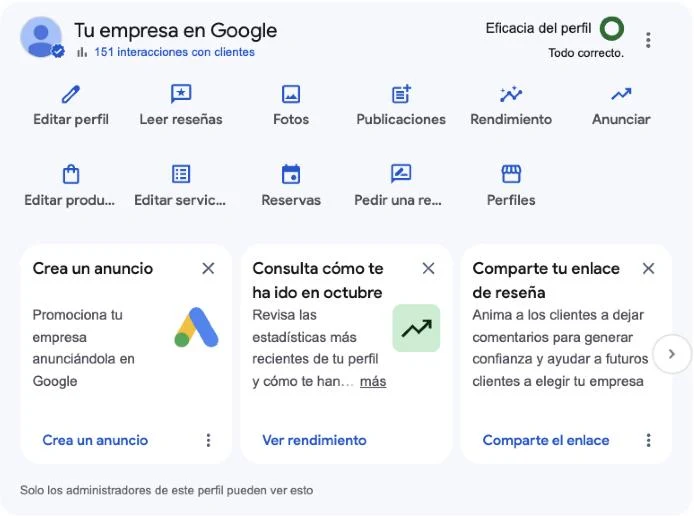
El botón que buscas es "Pedir una reseña", en la segunda fila. -
Pulsa "Pedir una reseña". Se abre la ventana Consigue más reseñas. Google a veces te muestra también una tarjeta "Comparte tu enlace de reseña" en el mismo panel: lleva al mismo sitio.
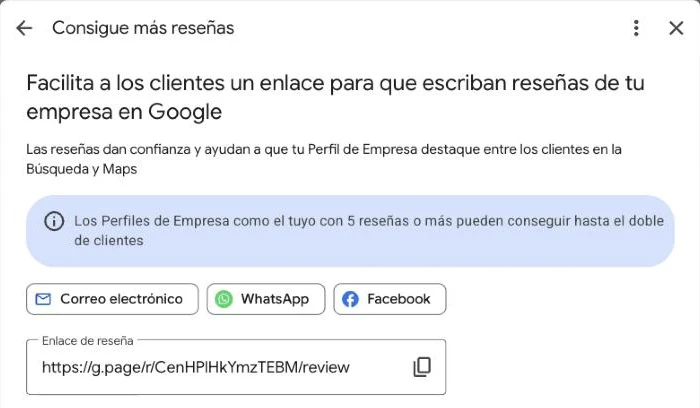
La ventana para pedir reseñas, con los botones para compartir por correo, WhatsApp o Facebook. -
Copia el enlace o guarda el código QR. En esa ventana tienes todo lo necesario:
- Botones para compartir directamente por correo electrónico, WhatsApp o Facebook.
- El enlace de reseña, con un botón para copiarlo. Al abrirlo, tu cliente llega directamente al formulario para escribir la reseña, sin tener que buscarte.
- Un código QR con el mismo destino. Para guardarlo, clic derecho sobre el código y "Guardar imagen como...". Google indica que el QR solo se puede generar desde el navegador de un ordenador, no desde el móvil (Ayuda de Perfil de Empresa).
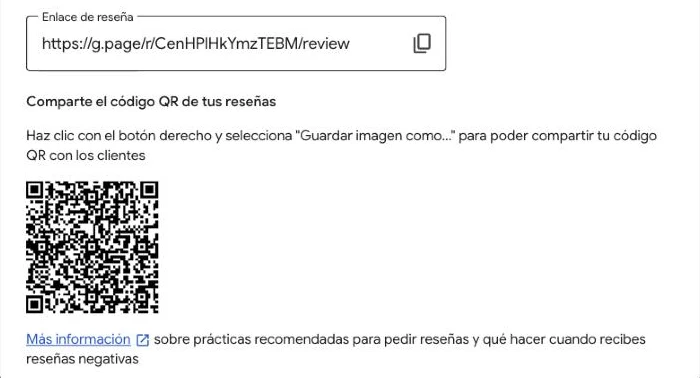
El enlace y el QR que ves son los de Notamize. Si quieres probar cómo funciona, puedes usarlos. -
Envíalo en el momento adecuado. El mejor momento es justo después de terminar el servicio, cuando la experiencia está fresca. No una semana más tarde, cuando ya no se acuerdan de ti.
Y aquí va la regla que más se incumple sin querer: pídela a todos tus clientes, no solo a los que crees que te pondrán cinco estrellas. Lo explico más abajo.
Un mensaje que puedes copiar y adaptar, para WhatsApp o correo:
Hola, [nombre]. Muchas gracias por confiar en mí para [servicio]. Si tienes un minuto, me ayudaría mucho que contaras tu experiencia en Google. Aquí tienes el enlace directo: [enlace]
Tu opinión ayuda a otras personas a decidirse, y a mí a seguir mejorando.Corto, sin presión y sin condiciones. No le pides cinco estrellas, le pides su opinión.
-
Deja el QR donde tus clientes ya están. Si atiendes en un local, imprímelo y ponlo en el mostrador o junto a la caja. Si entregas algo, en la tarjeta que va dentro del paquete o en la factura. Google sugiere también recibos, correos de agradecimiento y el final de una conversación por chat.
-
Responde a las reseñas que lleguen. A todas, también a las negativas. Quien está dudando lee también cómo respondes a una crítica, no solo la crítica. Y quien ve que respondes entiende que alguien lee lo que se escribe.
Lo que Google prohíbe, y conviene saber antes de empezar
Las normas de contenido de Google Maps son claras, y algunas prácticas muy habituales están prohibidas (Política de contenido generado por usuarios de Maps):
- Ofrecer algo a cambio. Un descuento, un regalo, un sorteo o un "10 % en tu próxima visita si nos dejas una reseña". Está prohibido, aunque la reseña sea sincera.
- Pedir reseñas solo a los clientes contentos. Es decir, preguntar primero "¿qué tal ha ido?" y mandar el enlace solo a quien responde bien. Google lo llama solicitar reseñas positivas de forma selectiva, y lo prohíbe.
- Desanimar las reseñas negativas, o pedir que se borren o se cambien a cambio de algo.
- Pedir reseñas a tu familia, amistades o a tu equipo. Hay un conflicto de interés, y Google las considera reseñas sesgadas. Tampoco puedes poner a tu equipo un objetivo de número de reseñas.
- Comprar reseñas o publicarlas desde varias cuentas.
Google combina revisión humana y sistemas automáticos para detectarlo. Lo mínimo que puede pasar es que esas reseñas desaparezcan. Según la política, también puede restringir o cerrar cuentas.
Esto tiene una consecuencia práctica: las herramientas que filtran a los clientes antes de pedirles la reseña (primero una encuesta, y solo los satisfechos reciben el enlace de Google) hacen exactamente lo que la norma prohíbe. Si alguien te vende una, pregunta cómo encaja con esta política antes de pagarla.
La trampa de los dos enlaces
Google tiene dos enlaces distintos para tu perfil, y se confunden con facilidad:
- El enlace de reseña (el del paso 3). Abre directamente el formulario para escribir. Es el que mandas a tus clientes.
- El enlace a tu ficha, que se copia desde Google Maps. Abre tu perfil con tus estrellas y tus reseñas. Es el que pones en tu web o en tus anuncios cuando quieres que alguien compruebe tu nota.
Si en tu web pones "5,0 en Google" y lo enlazas al formulario para escribir una reseña, quien hace clic para comprobarlo se encuentra un formulario vacío en lugar de tus reseñas. Justo lo contrario de lo que buscabas.
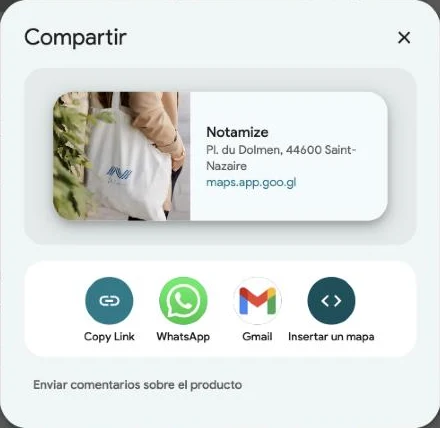
Para copiar el enlace a tu ficha, busca tu negocio en Google Maps y pulsa Compartir.
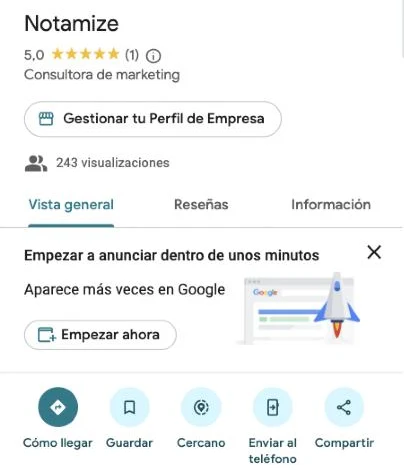
En la ventana que se abre, pulsa el botón de copiar el enlace. Ojo: aunque tengas Google en español, ese botón puede aparecer en inglés, como Copy Link.
Lo que no sabemos
- Cuántas reseñas necesitas. No hay una cifra oficial. Google habla de cinco o más en su propia pantalla, pero no explica cómo mide ese "hasta el doble de clientes". Depende también de tu sector y de cuántas tengan los negocios con los que te comparan.
- Cuánto pesan en el orden de los resultados. Google dice que ayudan, junto a la relevancia, la distancia y lo conocido que sea tu negocio, pero no publica el reparto.
- Si una reseña se publicará. Google puede retener o eliminar reseñas sin avisar, también sinceras. Tu cliente, además, necesita una cuenta de Google para dejarla.
Una pregunta
¿Cuándo fue la última vez que pediste una reseña sin que el cliente lo mencionara primero? Yo, por lo visto, hace demasiado tiempo. ¿Y tú?
Preguntas frecuentes
¿Cómo consigo el enlace para que mis clientes dejen una reseña en Google?
Busca tu negocio en Google con la sesión iniciada y, en el panel "Tu empresa en Google", pulsa "Pedir una reseña". En la ventana "Consigue más reseñas" está el enlace de reseña, listo para copiar, y un código QR.
¿Puedo ofrecer un descuento a cambio de una reseña?
No. Google prohíbe ofrecer pagos, descuentos, regalos o cualquier otro beneficio a cambio de una reseña, aunque esa reseña sea sincera. Esas reseñas se pueden eliminar.
¿Puedo pedir reseñas solo a los clientes que han quedado contentos?
No. Google prohíbe solicitar reseñas positivas de forma selectiva. Puedes pedir reseñas, pero a todos tus clientes por igual y sin intentar influir en la nota.
¿Puedo generar el código QR desde el móvil?
Según la ayuda de Google, el código QR para pedir reseñas solo se puede generar desde el navegador de un ordenador. El enlace sí se puede copiar y compartir desde el móvil.