Comment demander des avis sur votre fiche d’établissement Google, sans enfreindre ses règles
Un avis est la seule preuve qu’un nouveau client peut vérifier par lui-même. Le demander prend deux minutes, à condition de savoir où trouver le lien et ce qu’il ne faut pas faire.
 Par Mafer Chang
·
·
6 min de lecture
Je commence par ma propre fiche
Avant d'écrire cet article, j'ai ouvert ma propre fiche d'établissement, celle de Notamize, pour faire les captures d'écran. Note : 5,0. Nombre d'avis : un.
Dans mon guide pour créer votre fiche d'établissement Google, sur ce même blog, j'écris que demander des avis à vos clients est ce qui pèse le plus. Et sur ma propre fiche, il y en a exactement un.
Le plus gênant, c'est que Google me le dit sur l'écran même où l'on demande des avis : les fiches qui comptent cinq avis ou plus peuvent attirer jusqu'à deux fois plus de clients. C'est une affirmation de Google, pas un chiffre que j'ai pu vérifier. Mais le message est clair : l'étape qui manque, c'est de les demander.
Cet article est donc aussi une note pour moi. Voici comment faire, et ce qu'il ne faut pas faire.
Pourquoi cela vaut la peine de les demander
Quand quelqu'un vous trouve sur Google ou sur Maps, ce qui apparaît en premier à côté de votre nom, ce sont les étoiles et le nombre d'avis. Avant votre site, avant vos photos.
Google le dit lui-même dans son guide pour améliorer le classement local : des avis de qualité laissés par vos clients peuvent améliorer la visibilité de votre établissement (Aide Fiche d'établissement). Il ne dit pas combien ils pèsent face aux autres critères, et personne en dehors de Google ne le sait précisément.
Ce que vous maîtrisez, en revanche, c'est de le demander à vos clients, quand et comment. C'est la partie qui dépend de vous, et elle est gratuite.
Pas à pas
-
Ouvrez votre fiche. Avec votre session ouverte sur le compte Google qui gère la fiche, cherchez le nom de votre établissement sur Google. Au-dessus des résultats apparaît le panneau Votre établissement sur Google, visible uniquement par les administrateurs de la fiche.
Si vous n'avez pas encore de fiche, commencez ici : votre fiche d'établissement Google, pas à pas.
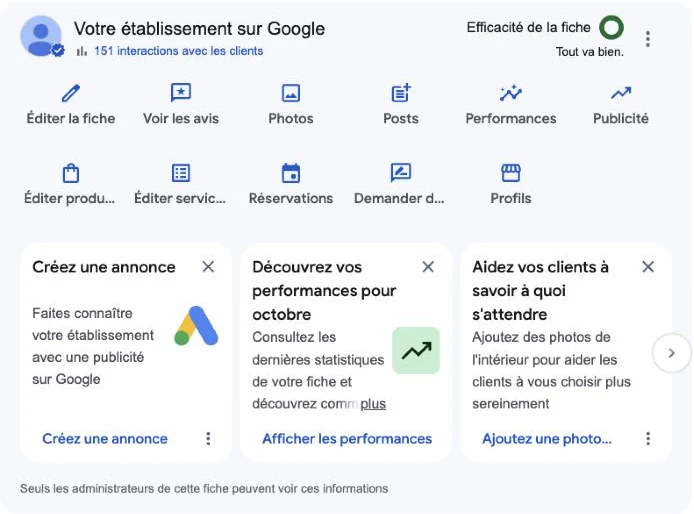
Le bouton à chercher est « Demander des avis », sur la deuxième ligne. Son nom peut être coupé à l'écran. -
Cliquez sur « Demander des avis ». La fenêtre Recueillez plus d'avis s'ouvre.
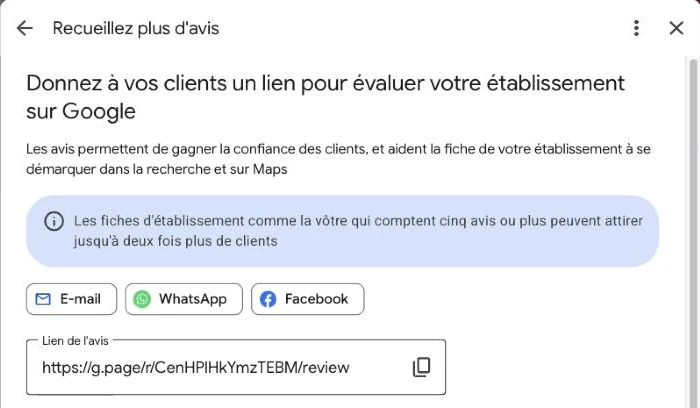
La fenêtre pour demander des avis, avec les boutons pour partager par e-mail, WhatsApp ou Facebook. -
Copiez le lien ou enregistrez le QR code. Dans cette fenêtre, vous avez tout ce qu'il faut :
- Des boutons pour partager directement par e-mail, WhatsApp ou Facebook.
- Le lien de l'avis, avec un bouton pour le copier. En l'ouvrant, votre client arrive directement sur le formulaire pour écrire son avis, sans avoir à vous chercher.
- Un QR code qui mène au même endroit. Pour l'enregistrer, clic droit sur le code, puis « Enregistrer l'image sous ». Google indique que le QR code ne peut être généré que depuis le navigateur d'un ordinateur, pas depuis un mobile (Aide Fiche d'établissement).
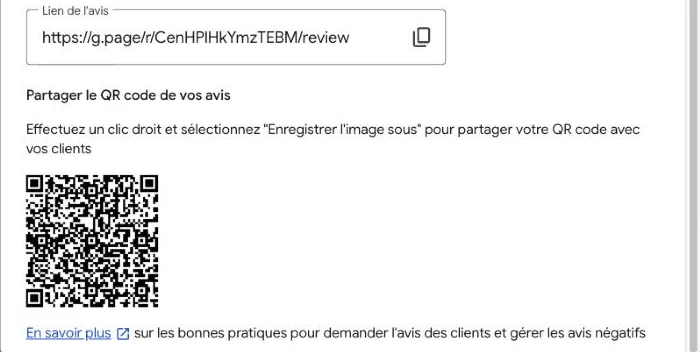
Le lien et le QR code que vous voyez sont ceux de Notamize. Si vous voulez voir comment cela fonctionne, vous pouvez les utiliser. -
Envoyez-le au bon moment. Le meilleur moment, c'est juste après la prestation, quand l'expérience est encore fraîche. Pas une semaine plus tard, quand on ne se souvient plus de vous.
Et voici la règle la plus souvent enfreinte sans le vouloir : demandez un avis à tous vos clients, pas seulement aux personnes dont vous attendez cinq étoiles. Je l'explique plus bas.
Un message à copier et adapter, pour WhatsApp ou un e-mail :
Bonjour [prénom], merci beaucoup de votre confiance pour [prestation]. Si vous avez une minute, cela m'aiderait beaucoup que vous racontiez votre expérience sur Google. Voici le lien direct : [lien]
Votre avis aide d'autres personnes à se décider, et moi à continuer de m'améliorer.Court, sans pression et sans condition. Vous ne demandez pas cinq étoiles, vous demandez un avis.
-
Placez le QR code là où vos clients sont déjà. Si vous recevez dans un local, imprimez-le et posez-le sur le comptoir ou près de la caisse. Si vous livrez, sur la carte glissée dans le colis ou sur la facture. Google suggère aussi les reçus, les e-mails de remerciement et la fin d'une conversation par chat.
-
Répondez aux avis que vous recevez. À tous, y compris aux négatifs. Une personne qui hésite lit aussi la façon dont vous répondez à une critique, pas seulement la critique. Et en voyant que vous répondez, elle comprend que quelqu'un lit ce qui est écrit.
Ce que Google interdit, à savoir avant de commencer
Les règles de Google Maps sur les contenus sont claires, et plusieurs pratiques très courantes sont interdites (Règles concernant le contenu généré par les utilisateurs sur Maps) :
- Offrir quelque chose en échange. Une remise, un cadeau, un tirage au sort ou « 10 % sur votre prochaine visite si vous nous laissez un avis ». C'est interdit, même si l'avis est sincère.
- Ne demander des avis qu'aux clients satisfaits. Autrement dit, demander d'abord « comment cela s'est-il passé ? » et n'envoyer le lien qu'aux personnes qui répondent bien. Google appelle cela solliciter des avis positifs de manière sélective, et l'interdit.
- Décourager les avis négatifs, ou demander qu'ils soient supprimés ou modifiés en échange de quelque chose.
- Demander des avis à votre famille, à vos amis ou à votre équipe. Il y a un conflit d'intérêts, et Google les considère comme des avis biaisés. Vous ne pouvez pas non plus fixer à votre équipe un objectif de nombre d'avis.
- Acheter des avis ou les publier depuis plusieurs comptes.
Google combine vérification humaine et systèmes automatiques pour le détecter. Au minimum, ces avis disparaissent. Selon ses règles, Google peut aussi restreindre ou fermer des comptes.
Une conséquence pratique : les outils qui filtrent les clients avant de leur demander un avis (d'abord une enquête, et seuls les clients satisfaits reçoivent le lien Google) font exactement ce que la règle interdit. Si l'on vous en propose un, demandez comment il respecte ces règles avant de le payer.
Le piège des deux liens
Google a deux liens différents pour votre fiche, et on les confond facilement :
- Le lien vers le formulaire d'avis (celui de l'étape 3, « Lien de l'avis »). Il ouvre directement le formulaire pour écrire. C'est celui que vous envoyez à vos clients.
- Le lien vers votre fiche, que l'on copie depuis Google Maps. Il ouvre votre fiche avec vos étoiles et vos avis. C'est celui que vous mettez sur votre site ou dans vos annonces quand vous voulez qu'on puisse vérifier votre note.
Si vous écrivez « 5,0 sur Google » sur votre site et que vous le reliez au formulaire pour écrire un avis, la personne qui clique pour vérifier tombe sur un formulaire vide au lieu de vos avis. Exactement l'inverse de ce que vous cherchiez.
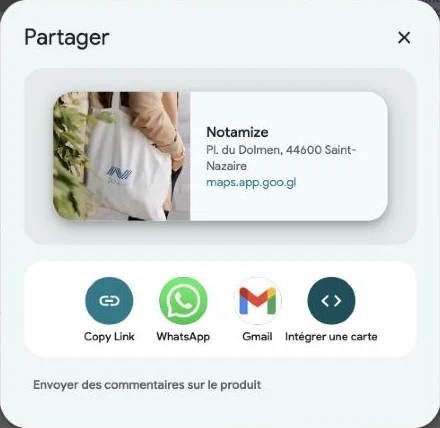
Pour copier le lien vers votre fiche, cherchez votre établissement sur Google Maps et cliquez sur Partager.
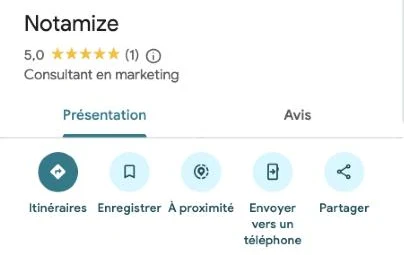
Dans la fenêtre qui s'ouvre, cliquez sur le bouton pour copier le lien. Attention : même avec Google en français, ce bouton peut s'afficher en anglais, Copy Link.
Ce que l'on ne sait pas
- Combien d'avis il vous faut. Il n'y a pas de chiffre officiel. Google parle de cinq ou plus sur son propre écran, mais n'explique pas comment il mesure ce « jusqu'à deux fois plus de clients ». Cela dépend aussi de votre secteur et du nombre d'avis des établissements auxquels on vous compare.
- Combien ils pèsent dans l'ordre des résultats. Google dit qu'ils aident, avec la pertinence, la distance et la notoriété de votre établissement, mais ne publie pas la répartition.
- Si un avis sera publié. Google peut retenir ou supprimer des avis sans prévenir, y compris des avis sincères. Votre client doit en plus avoir un compte Google pour en laisser un.
Une question
Quand avez-vous demandé un avis pour la dernière fois, sans que le client en parle le premier ? Moi, visiblement, il y a trop longtemps. Et vous ?
Questions fréquentes
Comment obtenir le lien pour que mes clients laissent un avis sur Google ?
Cherchez votre établissement sur Google avec la session ouverte sur le compte qui gère la fiche, puis cliquez sur « Demander des avis » dans le panneau « Votre établissement sur Google ». La fenêtre « Recueillez plus d’avis » affiche le lien de l’avis, prêt à copier, et un QR code.
Puis-je offrir une remise en échange d’un avis ?
Non. Google interdit d’offrir un paiement, une remise, un cadeau ou tout autre avantage en échange d’un avis, même si cet avis est sincère. Ces avis peuvent être supprimés.
Puis-je demander des avis uniquement aux clients satisfaits ?
Non. Google interdit de solliciter des avis positifs de manière sélective. Vous pouvez demander des avis, mais à tous vos clients de la même façon, sans chercher à influencer la note.
Puis-je générer le QR code depuis mon téléphone ?
Selon l’aide de Google, le QR code pour demander des avis ne peut être généré que depuis le navigateur d’un ordinateur. Le lien, lui, peut être copié et partagé depuis un mobile.